블로그

  • 8월 최고매출 또 갱신 – 월 $14,000 돌파

    8월 최고매출 또 갱신 – 월 $14,000 돌파

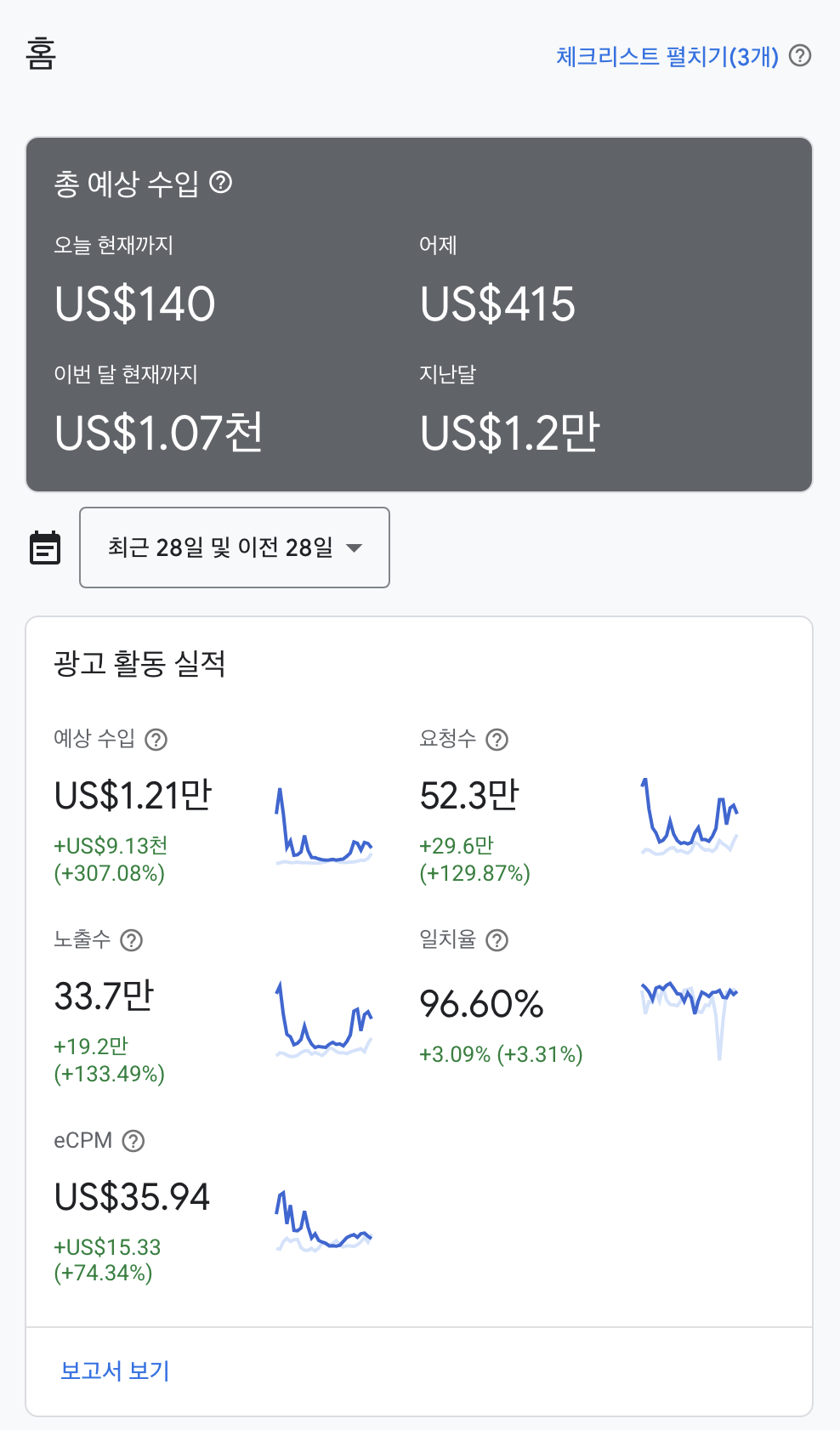
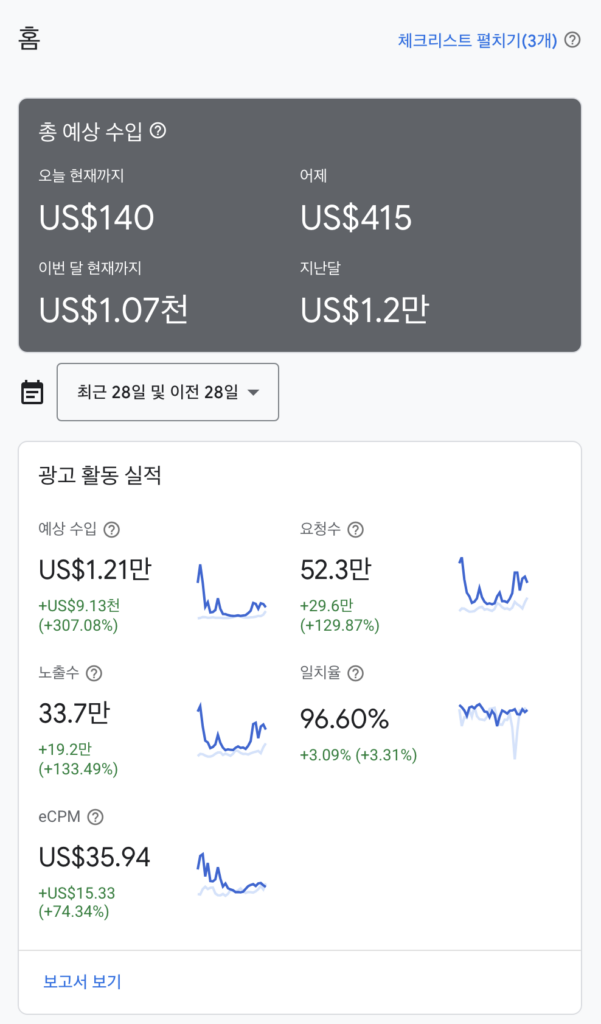
    8월 “매출” $14,082.60 입니다.

    지난 7월 매출($12,095.61)을 한 달 만에 또 갱신했습니다.
    (7월 최고매출 갱신)

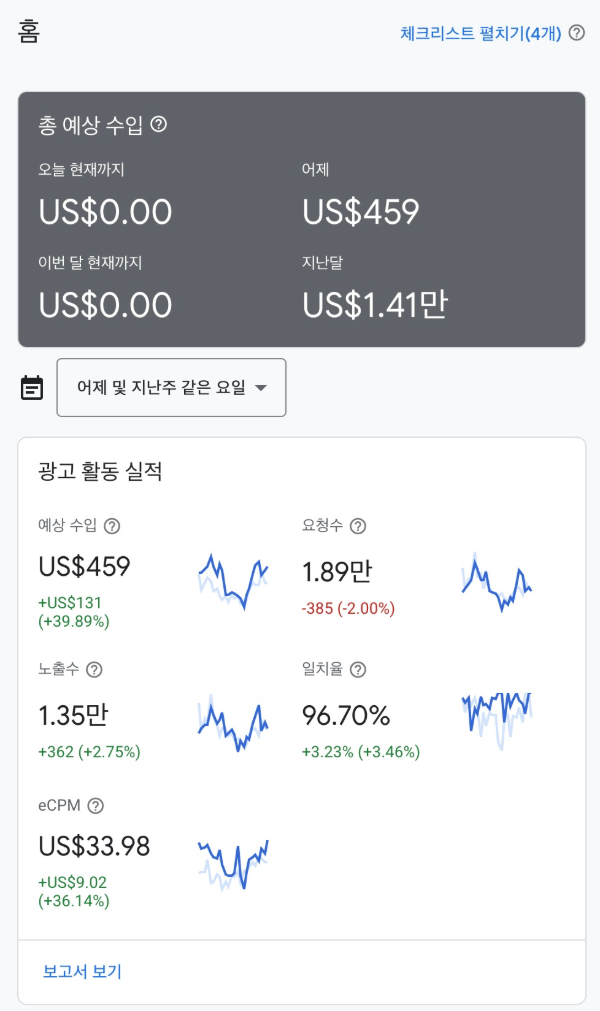
    2026년 8월 AdMob 예상 수입 대시보드

    숫자로 보면

    • 월 매출: $12,095.61 → $14,082.60 (약 +16%)
    • 8월 마지막 날 하루 매출: $459
    • eCPM: $33.98 (전주 같은 요일 대비 +36%)
    • 일치율: 96.7%

    eCPM이 확실히 올라왔다.

    1년 전과 비교하면

    작년 8월 목표가 $1,500 이었다.
    (8월 목표매출 $1500돌파)

    1년 만에 거의 10배.

    그때 썼던 말이 생각난다.
    포기 말고 실패. 끝까지 가봐야 실패인지 안다.
    그 씨앗들이 이제 조금씩 열매가 되는 중이다.

    다음

    지금은 아직 없는 종목을 찾아서 새 앱을 준비 중이다.

    $20,000 목표까지 이제 약 $5,900 남았다.

    가즈아🔥🔥🔥

  • 7월 최고매출 갱신

    7월 최고매출 갱신

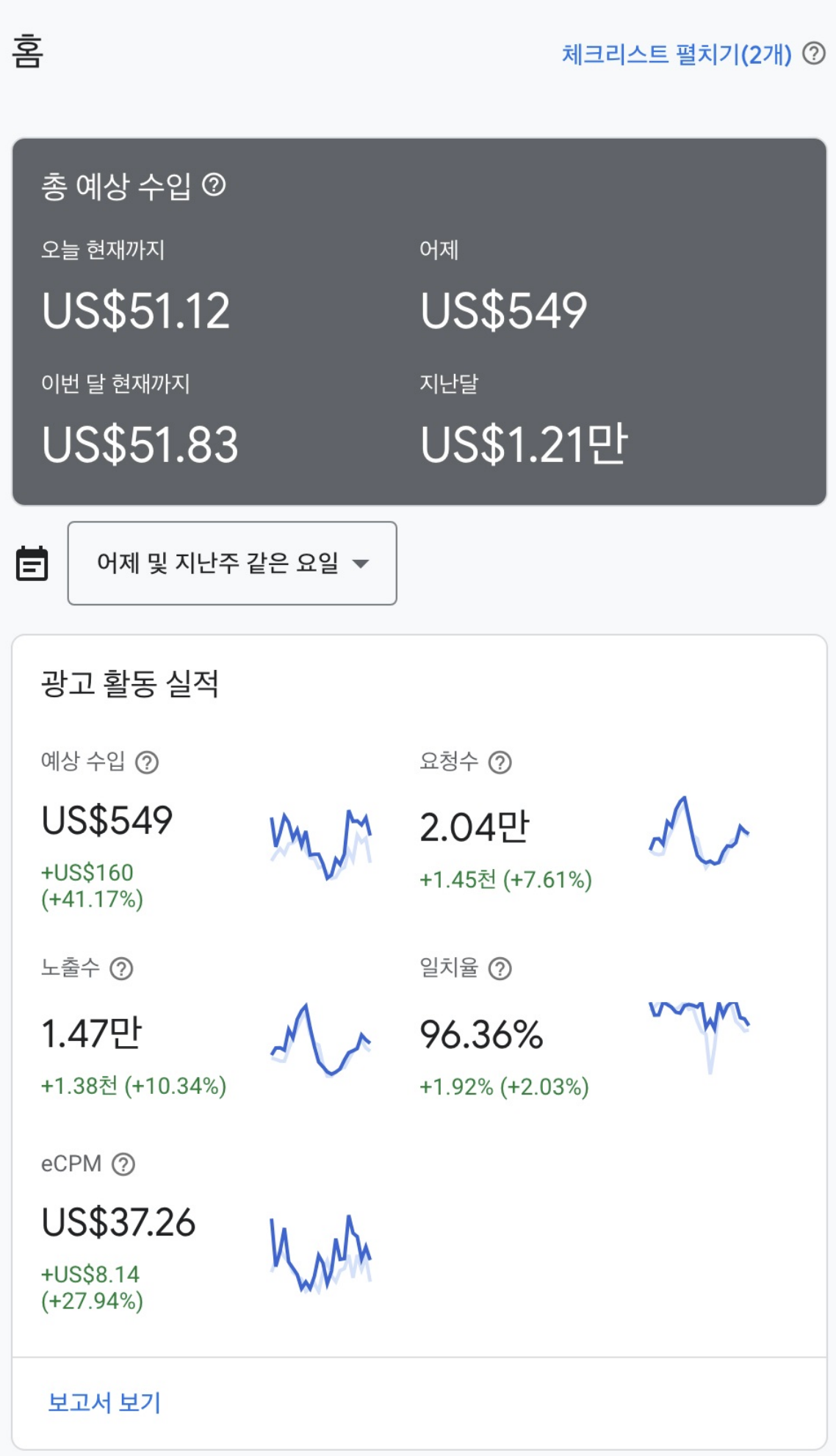
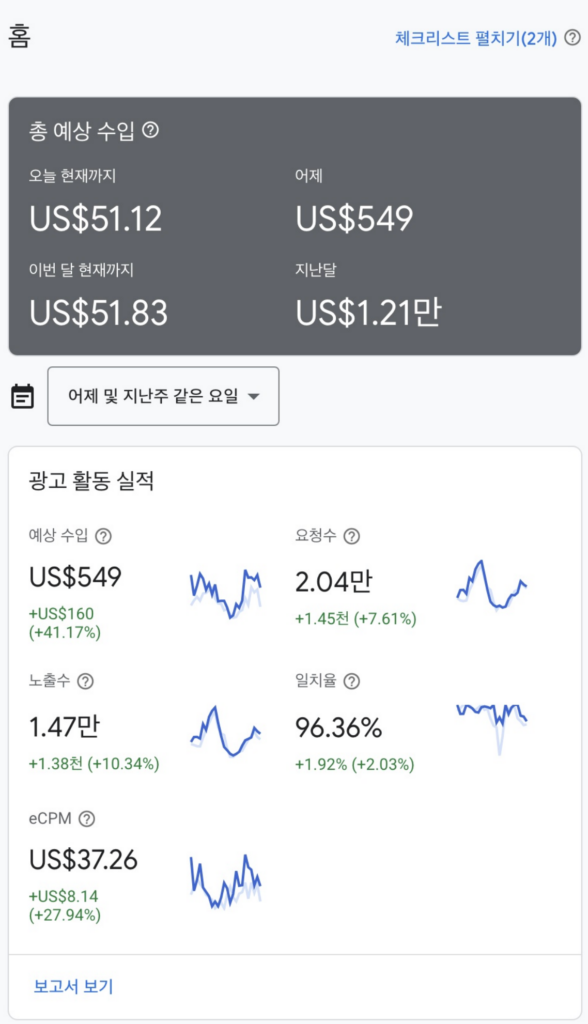
    7월 “매출” $12,095.61입니다.

    지난 3월 매출($12,026.74)을 갱신했습니다.

    $20,000.00 의 매출 목표가 생겼다! 가즈아🔥🔥🔥🔥🔥🔥

  • 3월 최고월매출, 일매출 달성

    3월 최고월매출, 일매출 달성

    월 최고매출 $12000 달성
    일 최고매출 $1700 달성

    꾸준하게 하고 있다. 너무 빠르지도 느리지도 않게 한걸음씩

    월 매출 $20000이 목요다 🔥

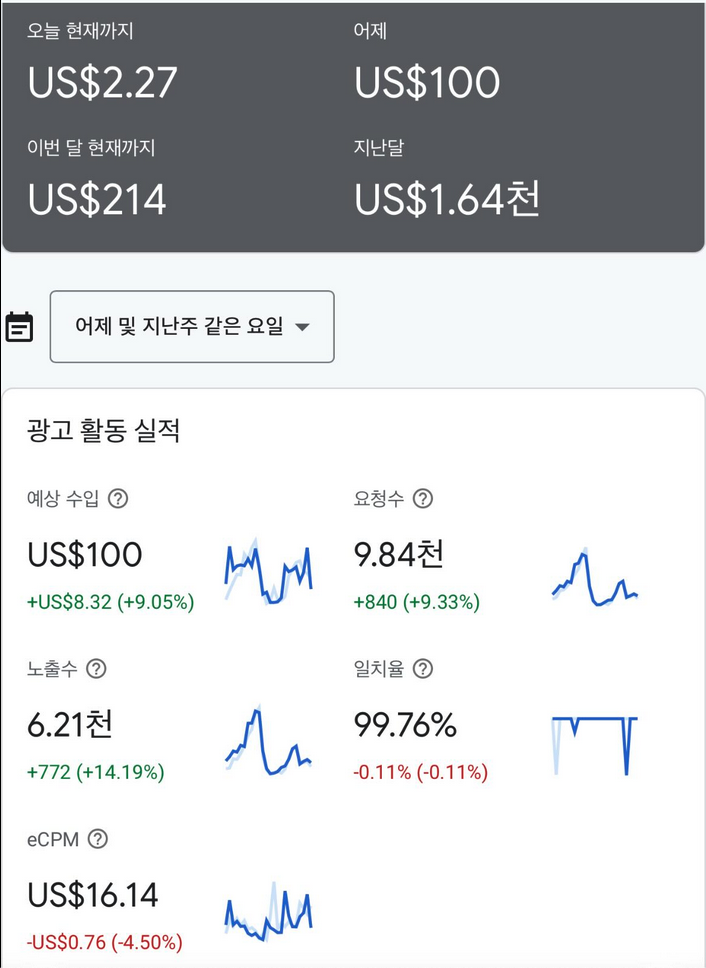
  • 8월 목표매출 $1500돌파, 일 매출 $100 달성

    8월 목표매출 $1500돌파, 일 매출 $100 달성

    7월에 달성하지 못했던 $1500 을 8월에는 달성했다.

    목표 초과달성!

    그리고 9월 처음으로 일 매출 $100을 달성했다.

    점점 우상향 하는중이다.

    매일매일 등락은 있지만 우상향 하고 있다

    먼저 뿌려둔 씨앗이 조금씩 싹을 틔우는게 아닐까 생각한다.

    그래서 생각한다. 만약 아무것도 하지 않았더라면? 포기했더라면?

    그 순간에는 실패한줄 알았는데 실패는 실패가 아니였다.

    그래서 생각했다.

    실패를 하자. 포기말고 실패

    끝까지 가봐야 그게 실패인줄 알게 되고, 그리고 그 실패는 결국 성공으로 가는 과정이다 라는 생각을 한다

    그래서 행동하는 사람 움직이는 사람이 짱이다

    뿅

  • 앱개발의 재미? 돈이 벌려야 재밌다

    앱개발의 재미? 돈이 벌려야 재밌다

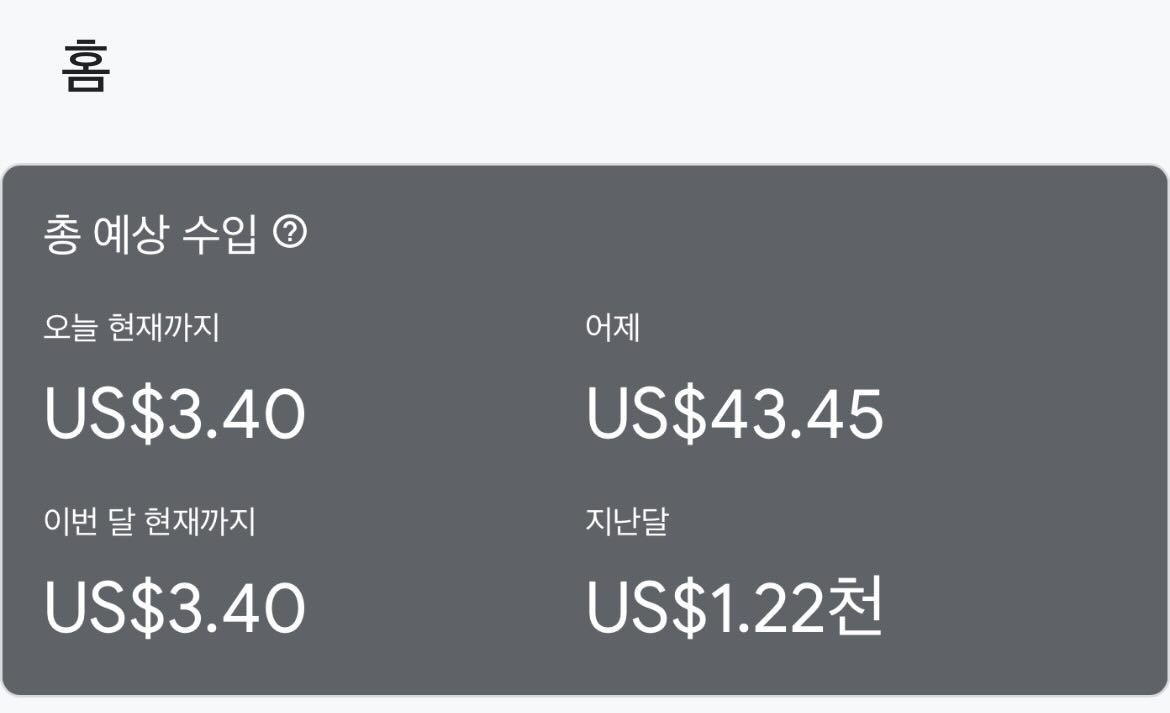
    6월 목표였던 $1000 매출은 달성했다.

    그리고 2번째 수익화 앱을 출시했고 google ads 광고 세팅도 끝내고 계속해서 수익화를 시도중이다.

    대략 30만원정도 번 것 같다ㅎ

    사람이라는게 참 무섭다. 금방 감사함을 잃고 만다

    30만원이면 엄청 감사한건데 계속해서 위를 보게 된다

    순수익을 깍아먹는 2번째 앱이 고민이였지만 시간이 지나고 나니 너무 잘한 결정이라는 생각이 든다!

    7월 목표였던 $1500은 달성하지 못했다

    이유는 2번째 앱이 기대한만큼 따라오지 못했다

    8월 목표를 다시 $1500🔥 으로 잡았다

    그래도 긍정적인 점은 2번째 앱이 수익화 구간(?)에 들어왔다.

    광고비만 나가고 수익을 까먹어 중간에 나름 위기가 있었지만… 중간에 광고 중단하고 앱도 접을까 고민을 몇번함…

    그렇지만 역시나 포기하지 않았고 그 결과 이제야 수익화 구간에 들어온게 아닐까 싶다

    google ads는 정말 하나하나 해보면서 겪어봐야 하는것 같다

    아직도 갈길이 멀다

    8월에는 3번째 앱도 마무리 지어 출시하고 기존의 앱들 광고 캠페인에 신경을 더 쏟아 부어야 겠다

    다음번에는 $1.5천이라는 스크린샷을 올릴수 있으면 좋겠다

  • 개발자의 코딩 부업 이야기 – 앱 개발(앱 만들기)로 돈을 벌기 시작하다

    개발자의 코딩 부업 이야기 – 앱 개발(앱 만들기)로 돈을 벌기 시작하다

    얼마전에 Threads 에 5월 결산을 공유했었다

    최근까지 하루하루 돈이 벌리는걸 눈으로 확인하며 개발을 계속해왔다

    앱은 작년에 3개인가 만들었었는데 애드몹을 붙였을때 확실히 애드센스보다 돈이 된다는걸 느꼈지만

    이걸 어떻게 많은 사람들에게 효과적으로 노출 시킬수 있을지가 고민이였다

    작년에 한국 갔었을때 무모하게(?) 프로그래밍좀비님께 만나달라고 하고 만났었다

    많은 동기부여를 받을 수 있었다

    구매해두었던 좀비님 강의를 보며 한국에 있는동안 앱을 만들고 좀비님께 피드백도 받고 하며

    그런데 그 앱은 성과가 좋지 않았다

    처음 한국에 갔을때 aptmetrix.kr 개발하느라
    https://blog.codok.org/entry/aptmetrix-kr-%ea%b3%b5%ea%b0%9c/

    정말 많은 시간을 쏟았는데
    지금 생각해보면 그때 앱을 하나라도 더 만들껄 이라는 생각을 하게 된다

    그래도 그 과정에서 배운게 정말 많다 생각하며

    결국 돌고 돌아 앱으로 돌아와 작년에 만들었던 앱 하나를 손보고 google ads를 돌리며

    계속해서 어떻게 하면 리텐션을 높일수 있지 궁리궁리

    그리고 질문질문질문

    그렇게 좀비님께 몇번의 조언을 받은 뒤 곧바로 실행

    그렇게 조금씩 성과가 나기 시작했다

    5월에 $696의 “매출”이 발생했다

    비용은 대략 60만원정도 발생한것 같다

    그래서 대충 $200정도 번것 같은데 너무너무 좋다

    그리고 사실 사업자를 내서 비지니스 카드로 비용을 처리하며 받는 포인트도 좋고 비용처리를 할 수 있어서 좋고

    하루하루 눈에 보이는 가시적인 성과가 있으니 동기부여가 저절로 되는것 같다

    그래서 그런가 회사일도 더 열심히 하게 되는것 같다

    그냥 진행상황을 한번 남기고 싶었다

    회원가입에 구독까지 붙인 https://aptmetrix.kr 에 신경을 더 써야 하나

    지금은 앱개발로 $1달러라도 버는 재미가 있다

    6월의 목표는 월매출 $1000 그리고 2번째 수익이 나는 앱을 만드는 것

    그게 기존앱을 업데이트 하던 새로 만들던

    매일매일 조금씩이라도 해나가는게 좋다

    그래야 앞으로 가는 동력을 잃지 않는다

    ㄱㅈㅇ🔥

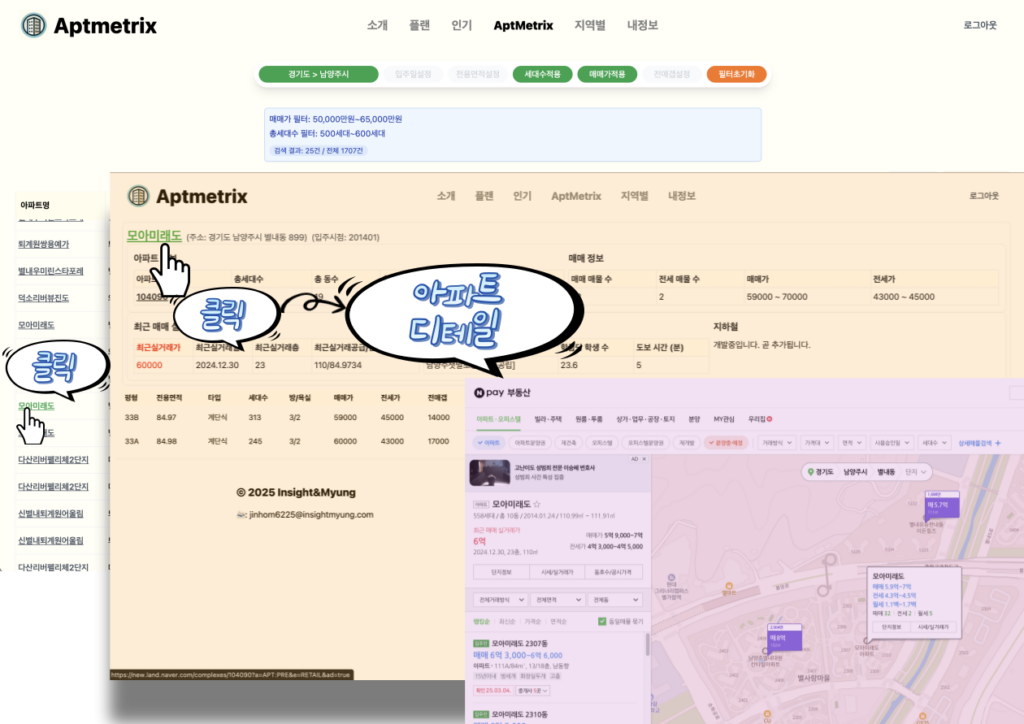
  • aptmetrix.kr 공개

    aptmetrix.kr 공개

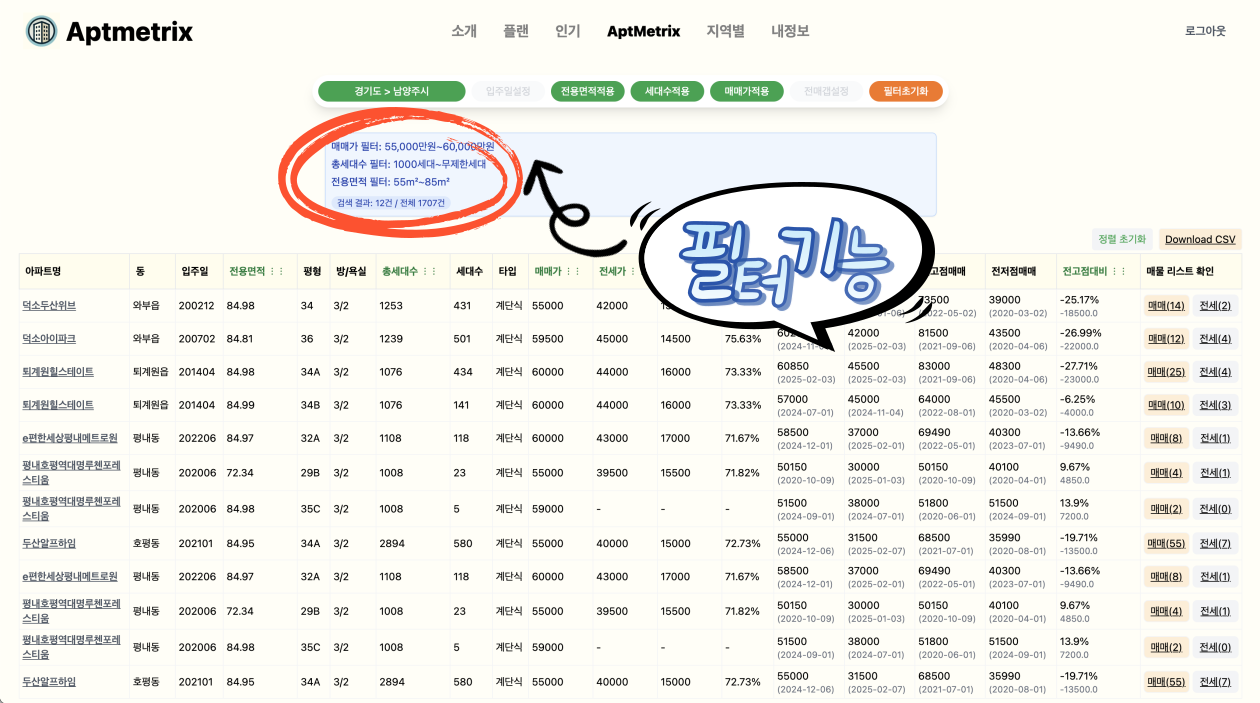
    우선 무료로 공개해서 운영중이다

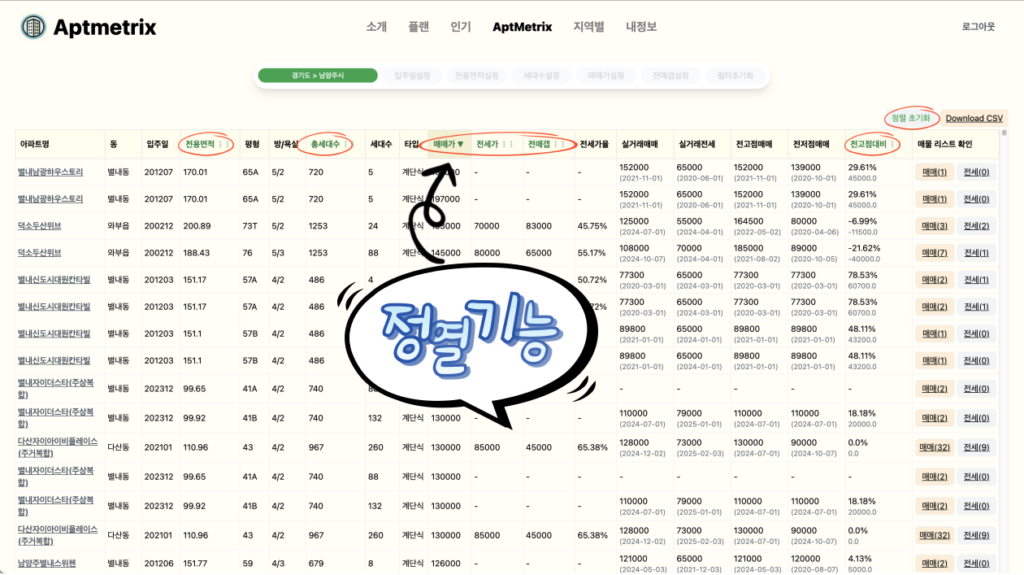
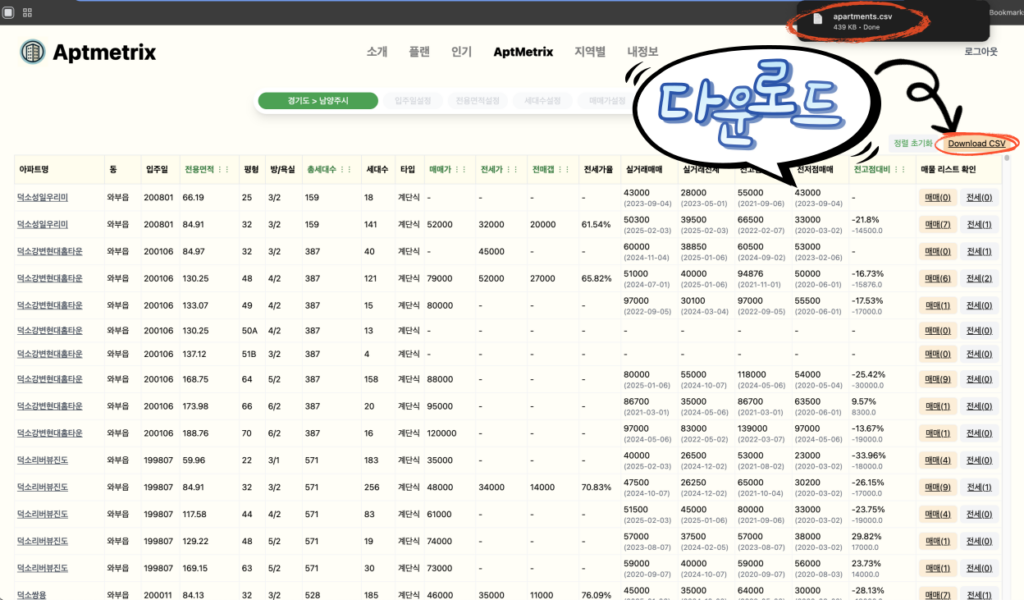
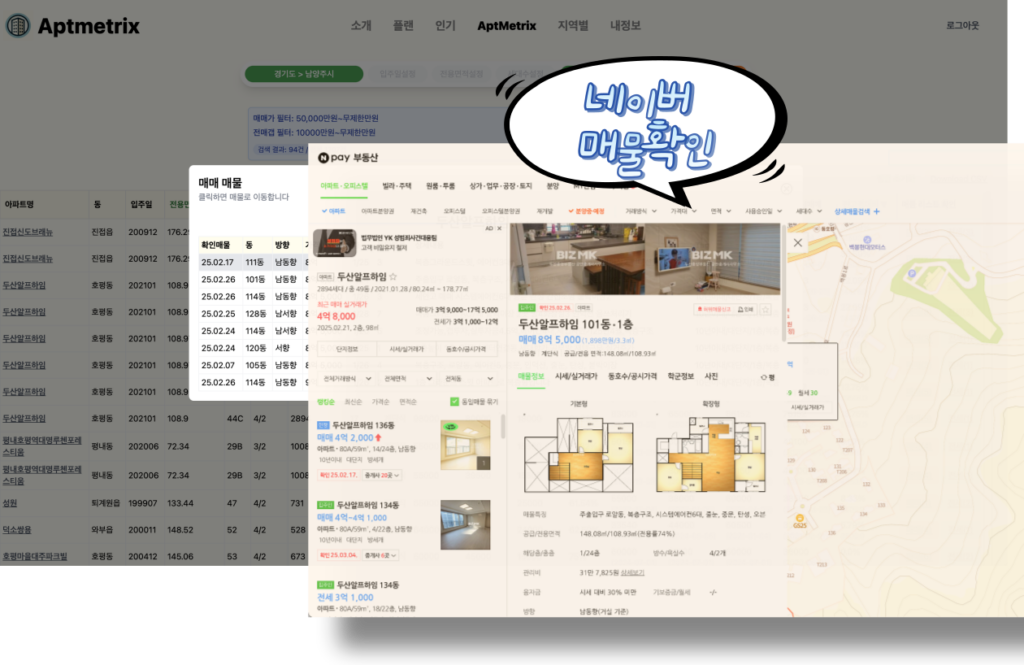
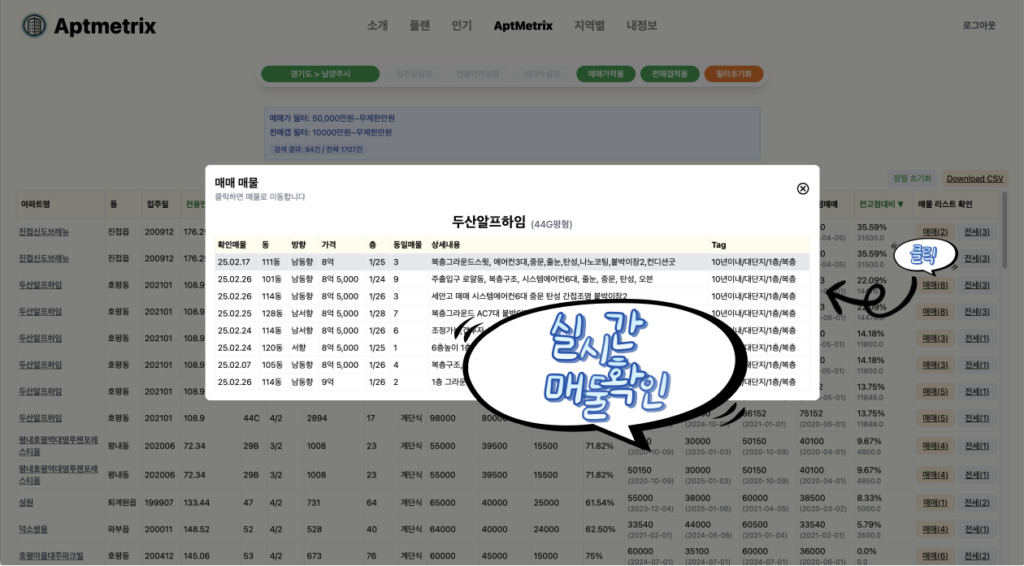
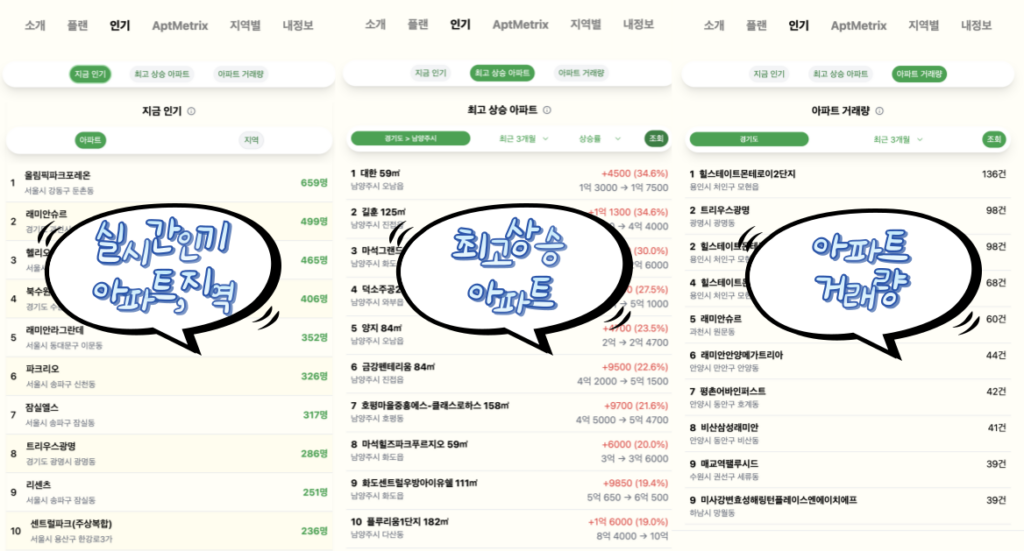
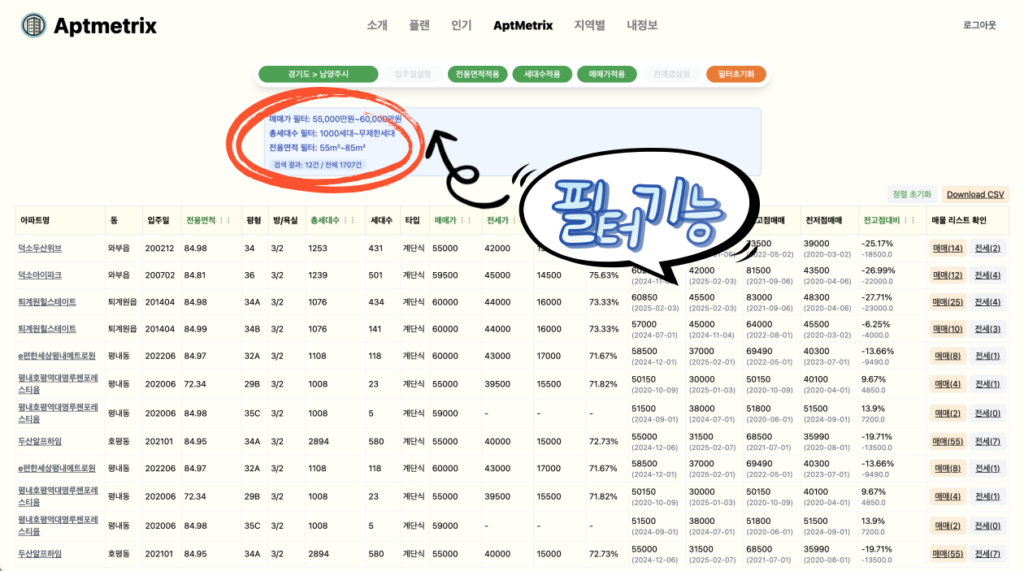
    많은 기능을 담았다

    도메인 구입할때는 1주일이면 되겠지 했는데

    6주가 걸렸다

    그래도 많은 기능들이 들어갔고

    내 생각엔 꽤나 유용한 기능들이 생겼다

    가장 자랑하고 싶은건 매일 새벽 데이터가 최신화 된다!

    대한민국의 아파트 (네이버에 올라온 아파트 정보 및 매물)는 매일 새벽 최신화가 되서 데이터화가 된다

    나는 이제 그걸 활용하면 된다

    새롭게 추가하고 싶은 기능도 생겼다!.

  • aptmetrix.kr 도메인을 샀다

    aptmetrix.kr 도메인을 샀다

    갑자기 제대로 해보고 싶어서 도메인을 샀다. 2년짜리로

    aptmetrix.kr로 새로 거듭날 계획이다

    로고도 챗지피티 통해서 만들었다

    갑자기 뭔가를 남겨야겠다 싶어서 오랜만에 블로그에 글을 남긴다

  • 화면 가운데 떠 있는 클릭률 좋은 버튼

    화면 가운데 떠 있는 클릭률 좋은 버튼

    화면 가운데에 떠 있는 반짝이는 버튼을 보신적이 있으실텐데요.

    오늘은 클릭률 좋은 화면 가운데 떠 있는 반짝이는 버튼을 어떻게 만드는지 공유해 보겠습니다.

    위 영상에서 보신것과 같은 버튼입니다.

    파란색 빨간색 800ms 간격으로 색이 자연스럽게 바뀌도록 해뒀습니다.

    이건 워드프레스 코드다!

    워드프레스 용은 아직 개발전이고, 티스토리 용 먼저 개발했습니다.

    화면 가운데 떠 있는 반짝이는 버튼 만드는 방법

    • 먼저 스킨 편집에 가셔서 html편집을 선택해주세요
    • html 편집 화면에서 제일 아래로 이동해주세요
    • 스크린샷처럼 </body> 바로 위에 700번부터 742번까지의 코드를 붙여 넣고 적용을 누르세요
    html편집기 스크린샷

    • 사용하실때는 HTML 모드로 바꾸신 후 가장 아래에 붙여넣기 하신 후 버튼 내용이랑 링크 주소 변경하셔서 사용하시면 됩니다.

    잘 사용하셨으면 좋겠습니다!

  • 클릭률 좋은 반짝이는 애니메이션 버튼

    티스토리

    HTML

    편집기에서 HTML로 바꾸신 후에 아래 코드 넣으시면 됩니다.

    “https://google.com” => 이동해야 할 페이지 URL로 업데이트 해주시고

    반짝이는 애니메이션 버튼 => 버튼 위에 보이는 내용이니 이것도 각자에 맞게 업데이트 하시면 됩니다

    그전에 CSS부터 업데이트 하셔야 사용가능합니다.

    <a href="https://google.com" 
       class="shiny-button-link">
        <button class="shiny-button">
            반짝이는 애니메이션 버튼
            <span class="shiny-effect"></span>
        </button>
    </a>


    css

    스킨편집 가셔서 HTML편집 누르시고

    CSS로 가셔서 맨 아래에다 아래 내용 붙여넣기 하시면 됩니다

    css
    .shiny-button-link {
        text-decoration: none;
    }
    
    .shiny-button {
        margin: 20px auto;
        padding: 20px;
        font-size: 20px;
        font-weight: bold;
        color: white;
        background-color: #2ecc71;
        border: none;
        border-radius: 10px;
        cursor: pointer;
        transition: background-color 0.5s ease, transform 0.5s ease, font-size 0.5s ease;
        width: 80%;
        text-align: center;
        display: block;
        will-change: transform, background-color, font-size;
        position: relative;
        overflow: hidden;
    }
    
    .shiny-button:hover {
        transform: scale(1.2);
        background-color: orange;
        text-decoration: underline;
        font-size: 24px;
    }
    
    .shiny-button .shiny-effect {
        content: '';
        position: absolute;
        top: 0;
        left: -100%;
        width: 100%;
        height: 100%;
        background: linear-gradient(120deg, rgba(255, 255, 255, 0) 0%, rgba(255, 255, 255, 0.5) 25%, rgba(255, 255, 255, 0.8) 50%, rgba(255, 255, 255, 0.5) 75%, rgba(255, 255, 255, 0) 100%);
        transform: skewX(-25deg);
        z-index: 1;
        animation: shine 2s infinite;
    }
    
    @keyframes shine {
        0% {
            left: -100%;
        }
        100% {
            left: 100%;
        }
    }

    워드프레스

    HTML

    편집기에서 아래 코드를 사용하시면 됩니다.

    사용자 정의 HTML 오픈하시면 아래와 같이 나오는데

    저곳에 아래 코드 붙여넣으시면 됩니다.

    “https://google.com” => 이동해야 할 페이지 URL로 업데이트 해주시고

    반짝이는 애니메이션 버튼 => 버튼 위에 보이는 내용이니 이것도 각자에 맞게 업데이트 하시면 됩니다

    그전에 CSS부터 업데이트 하셔야 사용가능합니다.

    <a href="https://google.com" 
       style="text-decoration: none;">
        <button 
            style="
                margin: 20px auto;
                padding: 20px;
                font-size: 20px;
                font-weight: bold;
                color: white;
                background-color: #2ecc71;
                border: none;
                border-radius: 10px;
                cursor: pointer;
                transition: background-color 0.5s ease, transform 0.5s ease, font-size 0.5s ease;
                width: 80%;
                text-align: center;
                display: block;
                will-change: transform, background-color, font-size;
                position: relative;
                overflow: hidden;
            "
            onmouseover="this.style.transform='scale(1.2)'; this.style.backgroundColor='orange'; this.style.textDecoration='underline'; this.style.fontSize='24px';"
            onmouseout="this.style.transform='scale(1.0)'; this.style.backgroundColor='#2ecc71'; this.style.textDecoration='none'; this.style.fontSize='20px';"
        >
            반짝이는 애니메이션 버튼
            <span style="
                content: '';
                position: absolute;
                top: 0;
                left: -100%;
                width: 100%;
                height: 100%;
                background: linear-gradient(120deg, rgba(255, 255, 255, 0) 0%, rgba(255, 255, 255, 0.5) 25%, rgba(255, 255, 255, 0.8) 50%, rgba(255, 255, 255, 0.5) 75%, rgba(255, 255, 255, 0) 100%);
                transform: skewX(-25deg);
                z-index: 1;
                animation: shine 2s infinite;
            "></span>
        </button>
    </a>

    css

    관리창 가셔서 모양에서 테마 파일 편집기를 선택합니다.

    그런 다음 테마파일을 수정해 줘야 합니다.

    style.css와 editor-style.css에 아래 코드를 제일 밑에 붙여넣기 해주시면 됩니다.

    제가 사용하는 theme은 OnePress네요

    theme마다 방법이 상이할수 있으니 막히시는 분은 문의해 주세요

    @keyframes shine {
        0% {
            left: -100%;
        }
        100% {
            left: 100%;
        }
    }